 Assistente do Separador
Como usar o Assistente do Separador
Da instalação ao estoque desativando sozinho. Leva uns 10 minutos, e a maior parte é cadastrar o estoque. Veja o vídeo de 1 minuto.
1Instalar no Chrome
- No computador onde a loja usa o App Separador, abra o Google Chrome.
- Entre na página do Assistente na Chrome Web Store e clique em Usar no Chrome, depois em Adicionar extensão.
- Opcional: clique no ícone de quebra-cabeça, ao lado da barra de endereço, e fixe o Assistente para ver o ícone.
Importante: funciona no Chrome do computador. No celular e no tablet a Chrome Web Store não instala extensões.
2Cadastrar o e-mail
- Abra o App Separador (separador.ifood.com.br) e entre com o login da loja, como sempre.
- O painel do Assistente aparece no alto da tela pedindo o e-mail. Digite o e-mail da loja e clique em Começar.
- Pronto: são 7 dias grátis, com tudo liberado.
Não apareceu o painel? Aperte F5 na aba do Separador. Se pedir para abrir uma tela, clique em Pedidos ou Catálogo no menu do Separador: é assim que o Assistente descobre qual é a loja.
3Conhecer o painel
- Arrastar: segure a barra preta de cima e leve o painel para onde não atrapalhe.
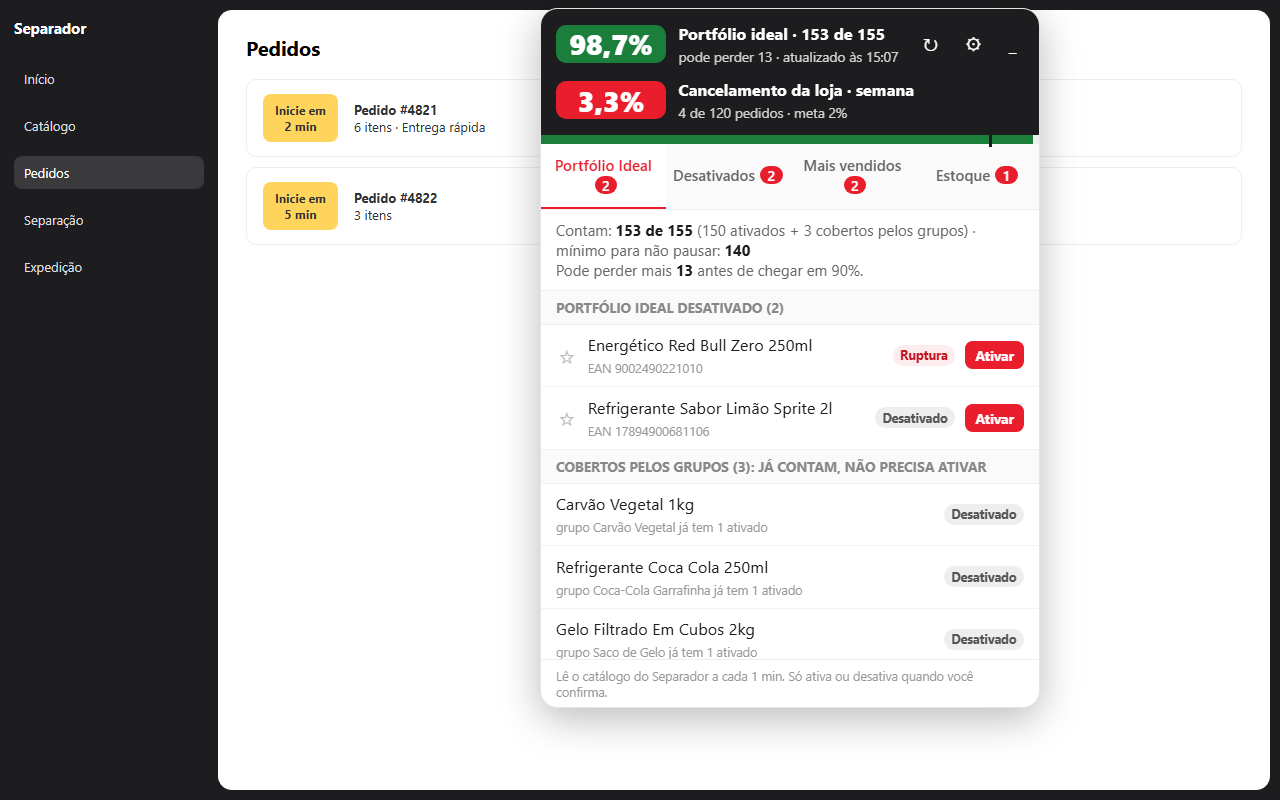
- Minimizar: o botão _ deixa só as duas porcentagens na tela.
- Tamanho: no ⚙, em "Tamanho do painel", escolha de Pequeno a Muito grande.
- Portfólio Ideal: a porcentagem verde é a nota do iFood, já com a regra dos grupos. A aba mostra o que falta ativar, com botão Ativar.
- Cancelamento da loja: o cartão vermelho mostra só os cancelamentos por culpa da loja na semana, com a meta de 2%.
- Desativados e Mais vendidos se montam sozinhos. Para o ranking começar, abra uma vez Expedição → Finalizados no Separador.
4Montar o estoque
Cadastre só os produtos que quer controlar. Comece pelos do Portfólio Ideal e pelos que mais vendem. Tem dois jeitos:
Bipando, um por um
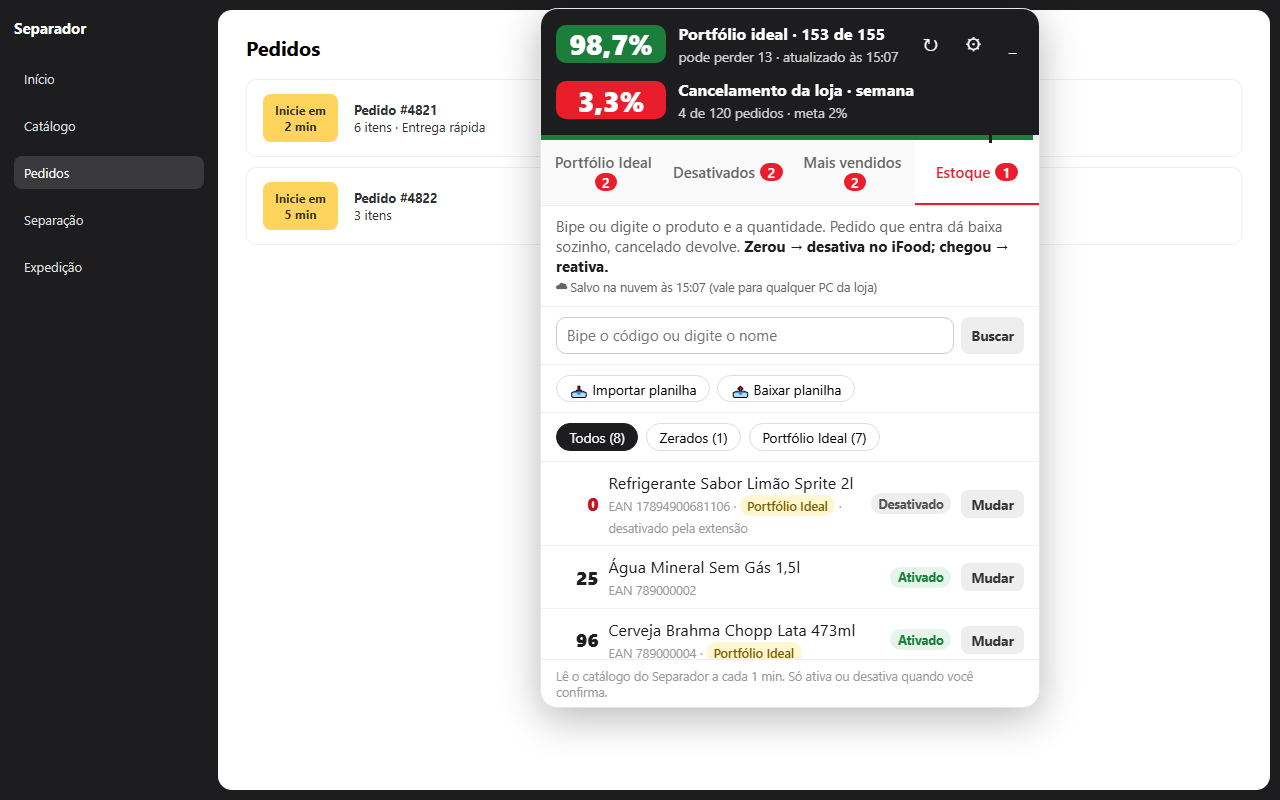
- Abra a aba Estoque.
- Bipe o código de barras (ou digite o nome) e aperte Enter.
- Digite a quantidade que tem na prateleira e aperte Enter. Pronto, próximo.
Pela planilha do Excel, vários de uma vez
- Na aba Estoque, clique em Baixar planilha. Ela já vem com os produtos do catálogo.
- Abra no Excel e preencha a coluna Quantidade só dos produtos que quer controlar. Deixe os outros em branco.
- Salve e clique em Importar planilha. O painel mostra um resumo; confira e clique em Importar.
Quando chegar mercadoria: clique em Mudar no produto, escolha Entrada (+ chegou) e digite quanto chegou. Para corrigir o total, escolha Contagem.
5Ligar o "Desativar sozinho o que zerar"
- Clique no ⚙ do painel.
- Marque Desativar sozinho o que zerar e confirme.
A partir daí:
- Cada pedido que entra dá baixa no estoque. Pedido cancelado devolve.
- Chegou a zero: o produto é desativado no iFood e o painel avisa em voz alta.
- Deu entrada: ele volta a ser ativado. O Assistente só reativa o que ele mesmo desativou.
Dica: se um pedido for cancelado porque o produto faltou, o Assistente zera esse produto, porque a contagem estava errada. Confira a prateleira e faça uma nova contagem.
6Pedido novo e voz
- No ⚙, "Avisar em voz alta quando entrar pedido novo" e "Falar também os itens" vêm ligados. Clique em Testar som e confira se a caixa de som está ligada.
- Iniciar a separação sozinho vem desligado. Ligado, o Assistente aperta "Iniciar Separação" assim que o pedido chega. Separar e bipar os itens continua com você.
- Pedido pausado ou de teste nunca é iniciado sozinho.
7Usar em outro computador da loja
- Instale o Assistente no outro computador (passo 1).
- No cadastro, use o mesmo e-mail.
O estoque, as opções e o histórico aparecem iguais nos dois, e um pedido não é anunciado nem baixado duas vezes. Só o tamanho e a posição do painel são de cada computador.
8No dia a dia
- Deixe o Chrome aberto na aba do App Separador enquanto a loja estiver aberta. Pode ficar atrás de outras janelas.
- Sem internet, o Assistente continua funcionando e envia as mudanças quando a conexão volta.
- Se o painel sumir ou mostrar erro, aperte F5 na aba do Separador.
- Quando o Separador pedir login de novo, entre normalmente: o painel volta sozinho.
9Assinatura
O rodapé do painel mostra quantos dias de teste faltam. Quando acabar, o painel mostra o valor, a chave PIX e um botão para mandar o comprovante no WhatsApp. Assim que o pagamento é confirmado, clique em Já paguei: conferir e tudo volta a funcionar, com o estoque e o histórico guardados.
Sem fidelidade: se não renovar, o painel só para de funcionar. Dúvidas? Chame no WhatsApp.